业务场景介绍
在当前大模型持续火爆,各行各业开放自有的大模型时期中,因大模型的特殊性、创新性,中小企业或开发者使用大模型具有成本高、学习周期长等门槛,大模型底层使用的GPU资源属于”稀缺资源“,甚至出现一芯难求的情况。此外,大模型部署到环境需要专业度高,导致大多数中小企业或开发者望而却步。星汉未来InfraPilot平台帮助中小微企业或开发者降低大模型使用门槛,实现大模型使用普惠,让用户可以轻松地部署和运行该模型,而无需担心环境适配问题,GPU无资源问题。中小企业或开发者只需提供镜像或源地址(开源或自由),可视化简单配置即可一键部署大模型。此外,中小企业或开发者在使用过程中随用随停,想用就用,不用不消费。为中小企业或开发者办公提效和节约成本。最近爆火的第三代语言大模型ChatGLM3以代码交互能力,使得智谱清言成为了国内首款具备Code Interpreter功能的大模型产品。小编作为一个初级开发者,Code Interpreter功能可以帮助小编提高代码效率,复制粘贴输出的代码即可。因此,接下来将会以第一视角介绍如何在星汉未来InfraPilot平台3步完成ChatGLM3部署,进行ChatGLM3大模型应用体验。
步骤一:创建Unit
创建大模型chatbot-webui Unit
1、进入Unit页面
账号登录进来后在左边导航栏看到服务、部署、Unit、钱包,点击Unit进入Unit管理页面,开始创建Unit,操作如下图:

2、创建Unit(chatbot-webui)
进入Unit创建页面,在Unit创建名称为chatbot-webui的Unit,操作步骤如下图:
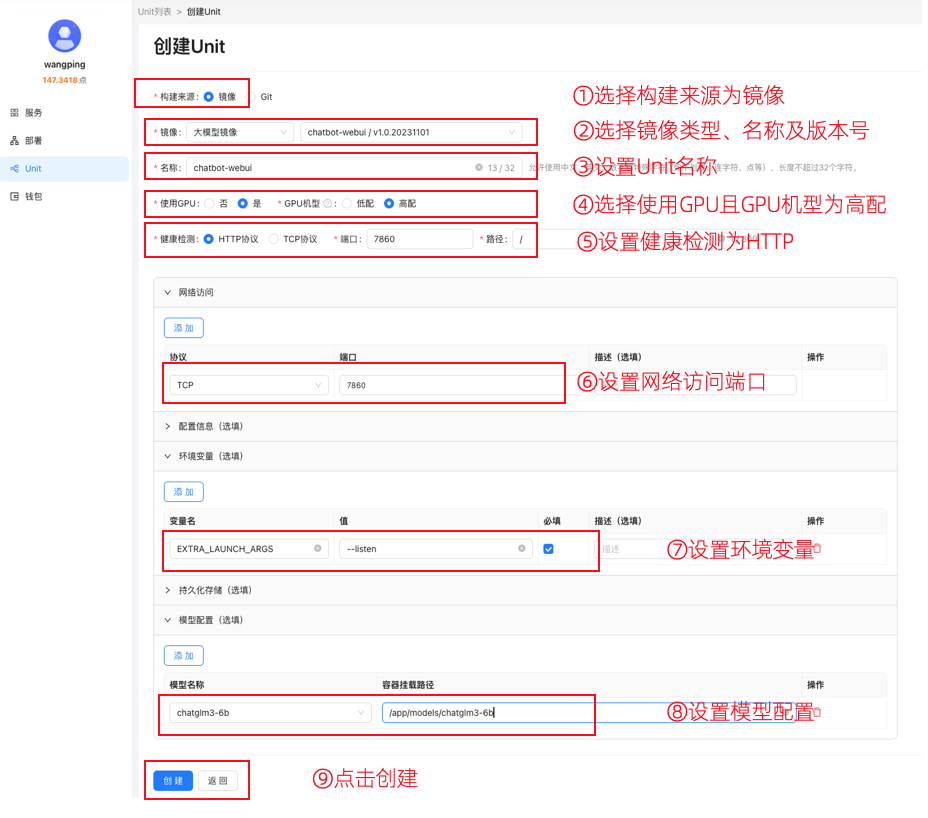
chatbot-webui Unit设置说明如下:2)、镜像名称/版本(下拉框选择):chatbot-webui /v1.0.20231101*GPU机型:高配(用户按需选择,高配启动速度更快,但成本更高)*健康检测:HTTP协议(用户按需选择,如需公网访问必须选HTTP协议)*端口:7860(固定端口,用户根据镜像中端口设置)*网络访问:7860(固定端口,用户根据镜像中端口设置)3、点击创建后,进入Unit版本设置页面,操作如下图: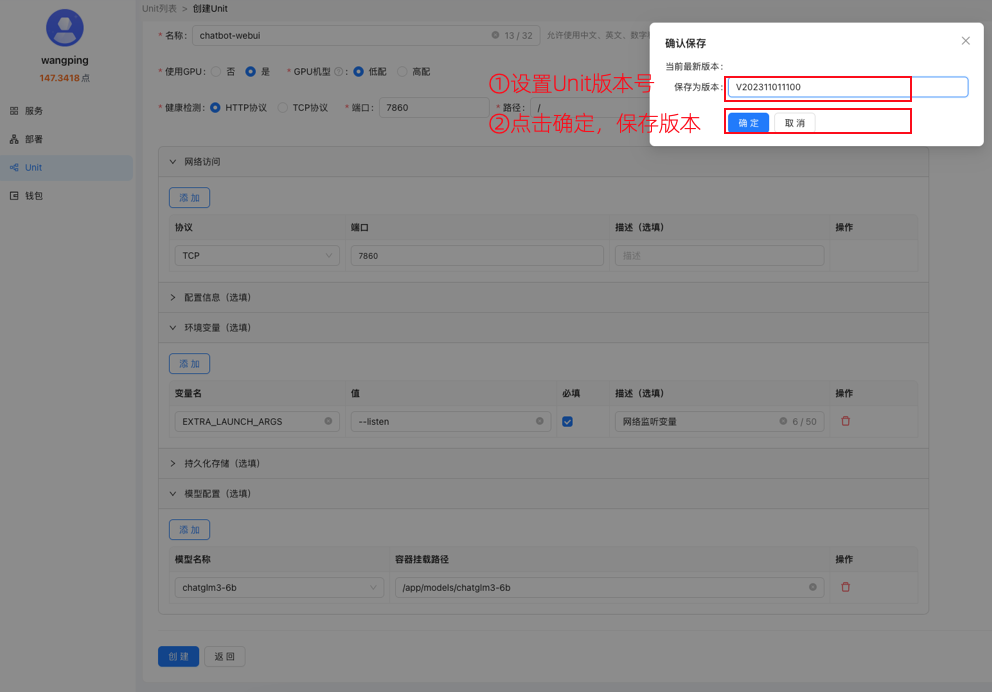
保存为版本:V202311011100(用户自定义)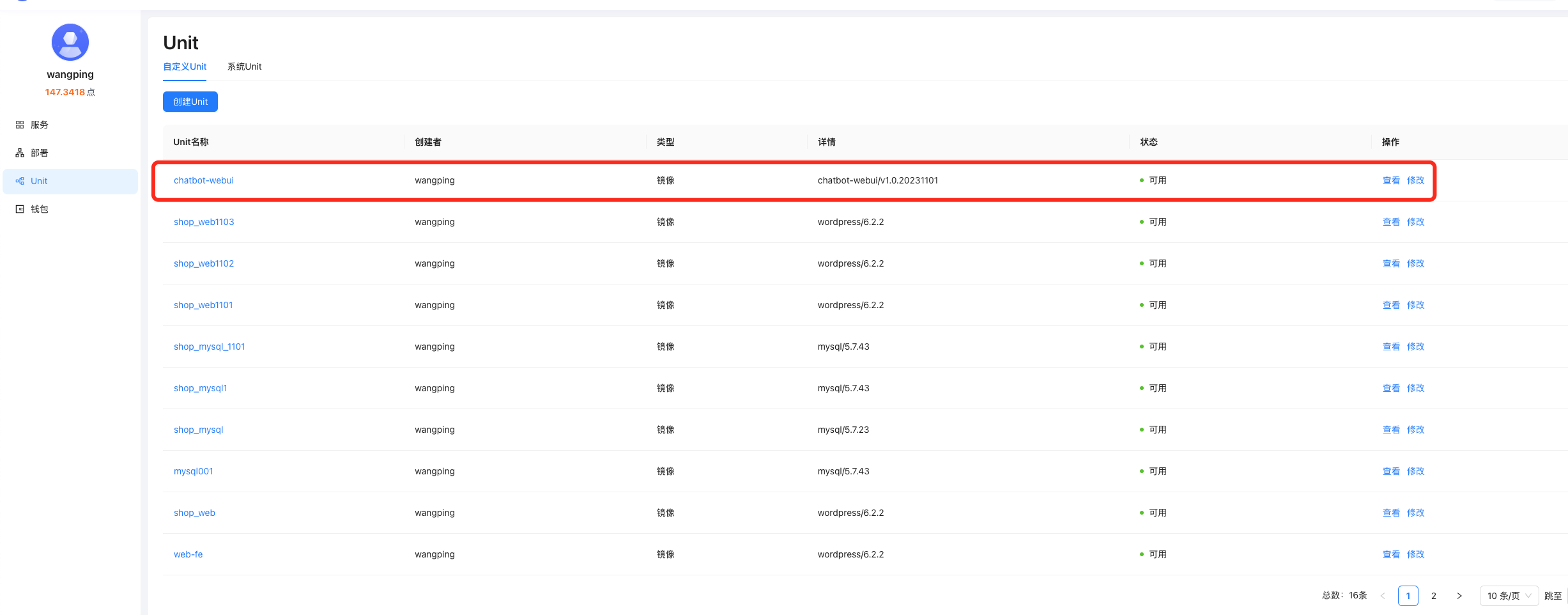
创建开发助手(机器人)服务
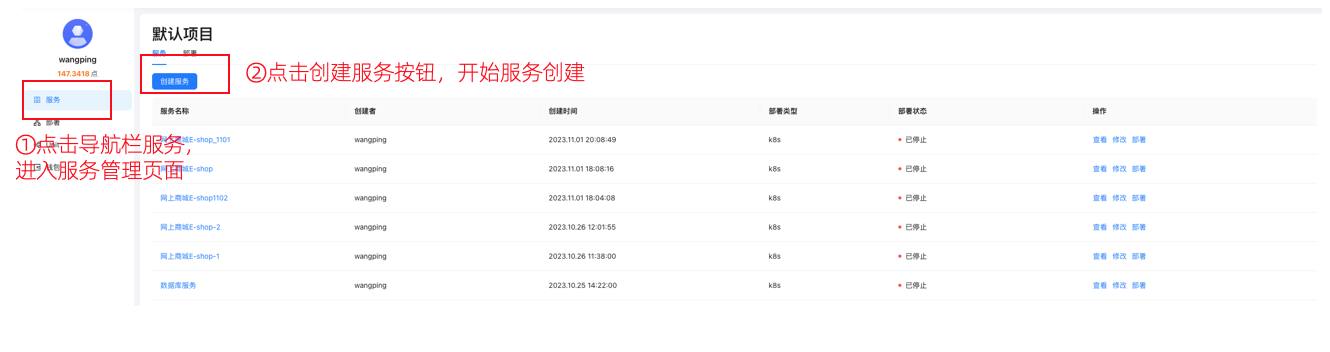
账号登录进来后在左边导航栏看到服务、部署、Unit、钱包,点击服务进入服务管理页面,开始创建服务,操作如下图:2、点击创建服务后,进入服务设置页面,操作如下图: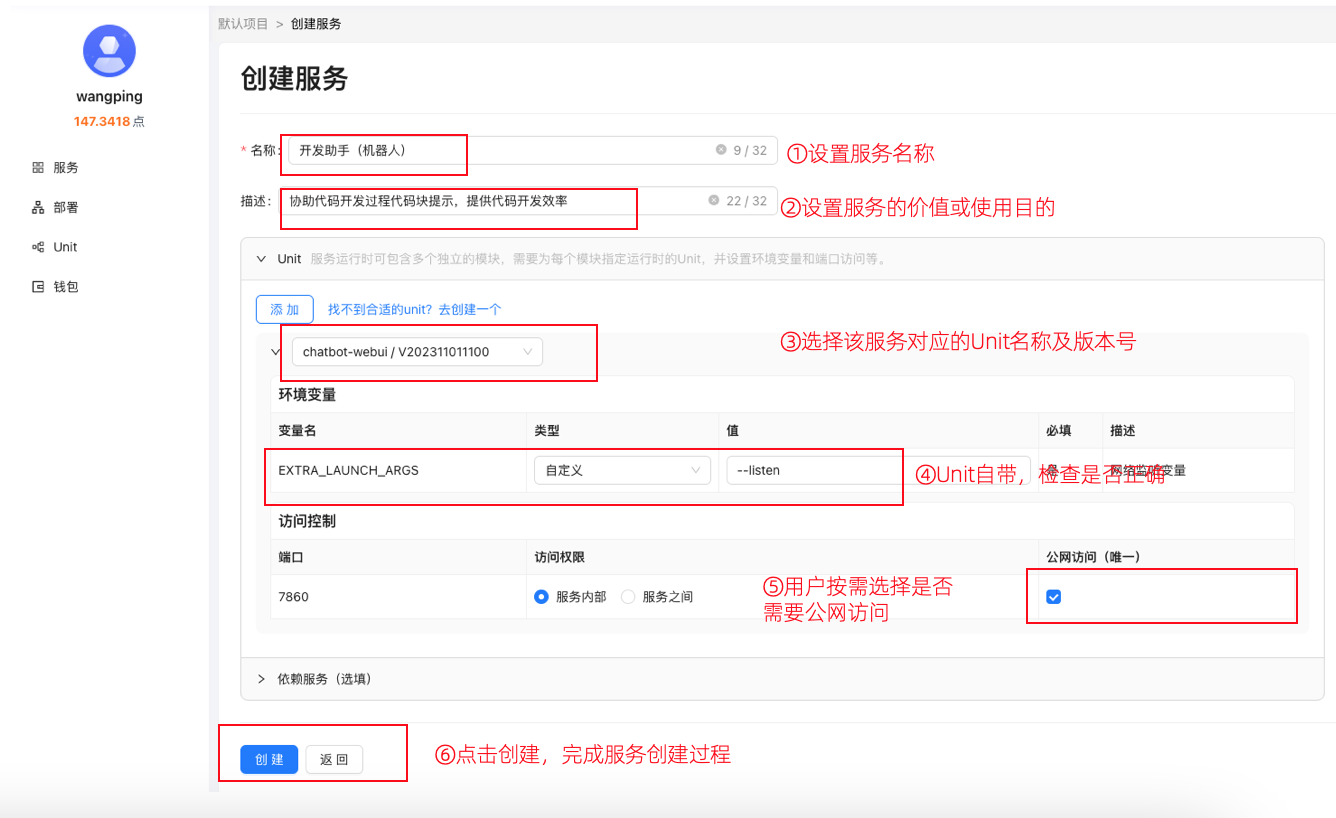
蓝色为用户操作或设置的值;黄色为系统自带,无需用户操作或设置。描述:协助代码开发过程代码块提示,提供代码开发效率(用户自定义,可为空)chatbot-webui/V202311011100(用户点击下拉框后,点击对应的Unit,最后选择其版本号)选择公网访问(唯一):打钩(按需,默认是内网访问)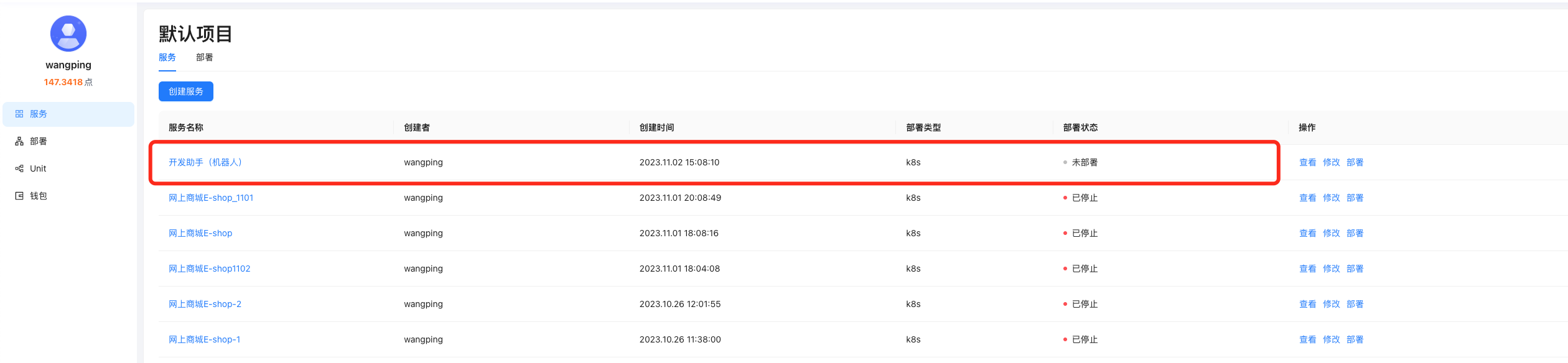
1)部署开发助手(机器人)服务
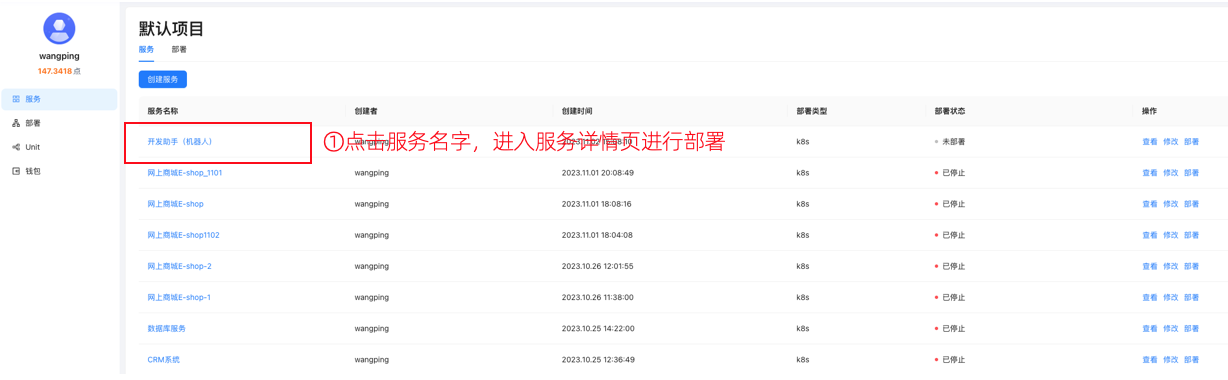
创建完成后,如上图点击开发助手(机器人)服务 ,进入服务详情页面,点击右侧部署按钮进行服务自动部署,如下图:

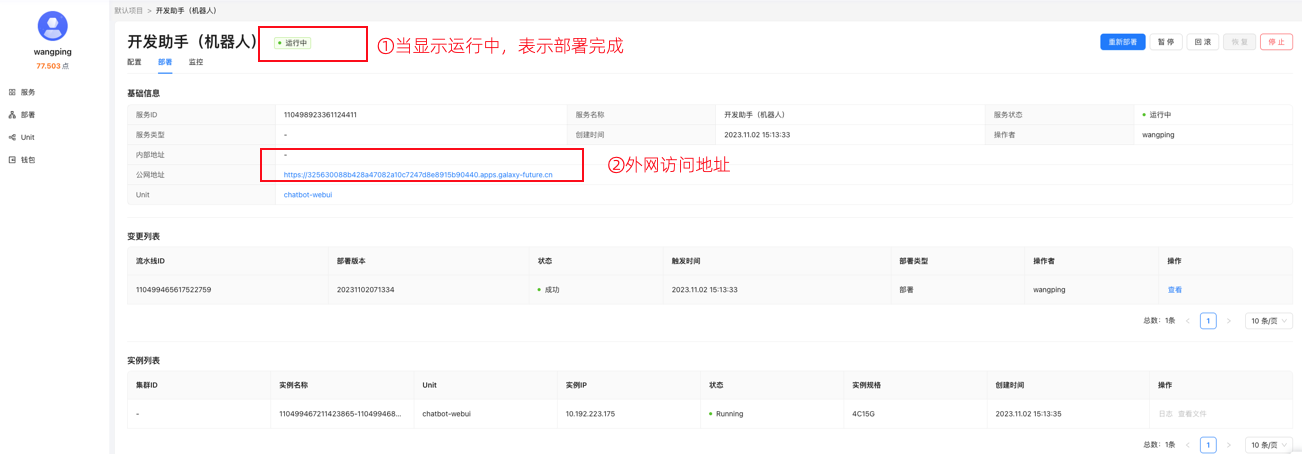
2)进入部署页面中查看部署进度
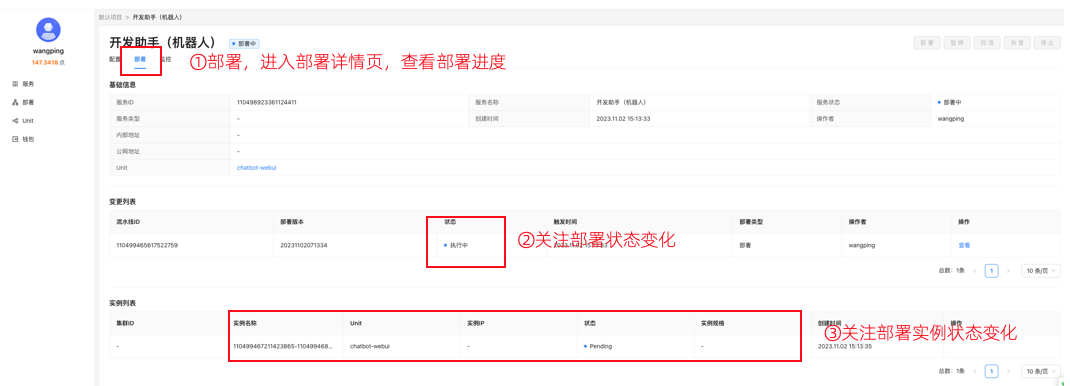
- 部署状态:执行中,无需操作等待即可,一般部署时长是10分钟以内(如果Unit选择低配GPU,部署时间较长,高配GPU部署时间较短,但成本较高),如下图:
步骤三:大模型线上使用

2、配置模型参数,执行模型文件加载到内存。
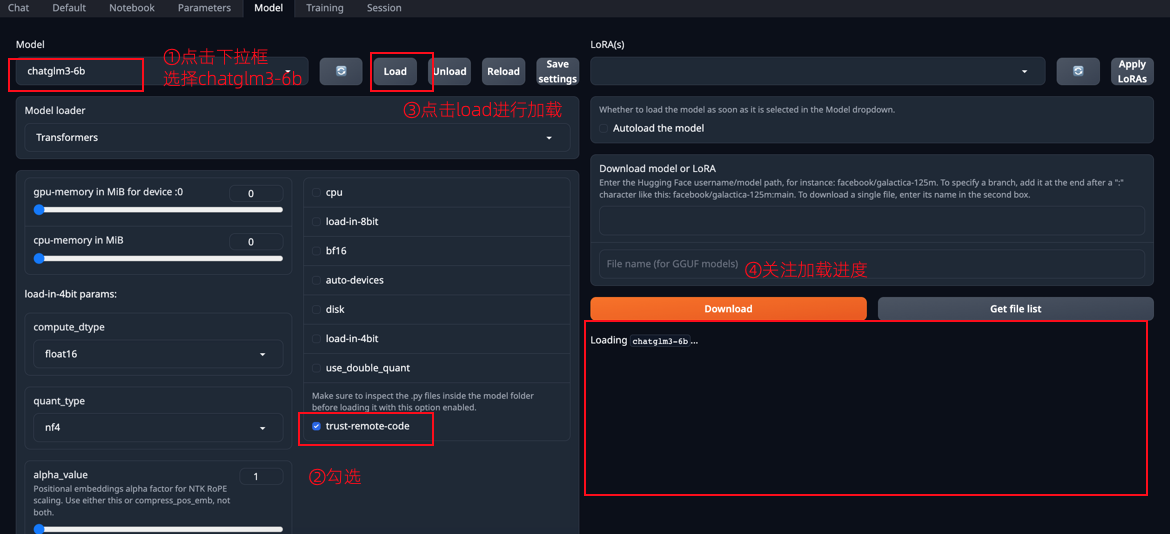
3、加载完成后(加载时间预计需要2-3分钟,如果2-3分钟后模型显示一直加载中,可直接点击chat页面进行使用),即可使用对话功能,通过输入关键字跟机器人(模型)对话,机器人输出需要的内容,辅助用户进行工作,提高办公效率。如下图: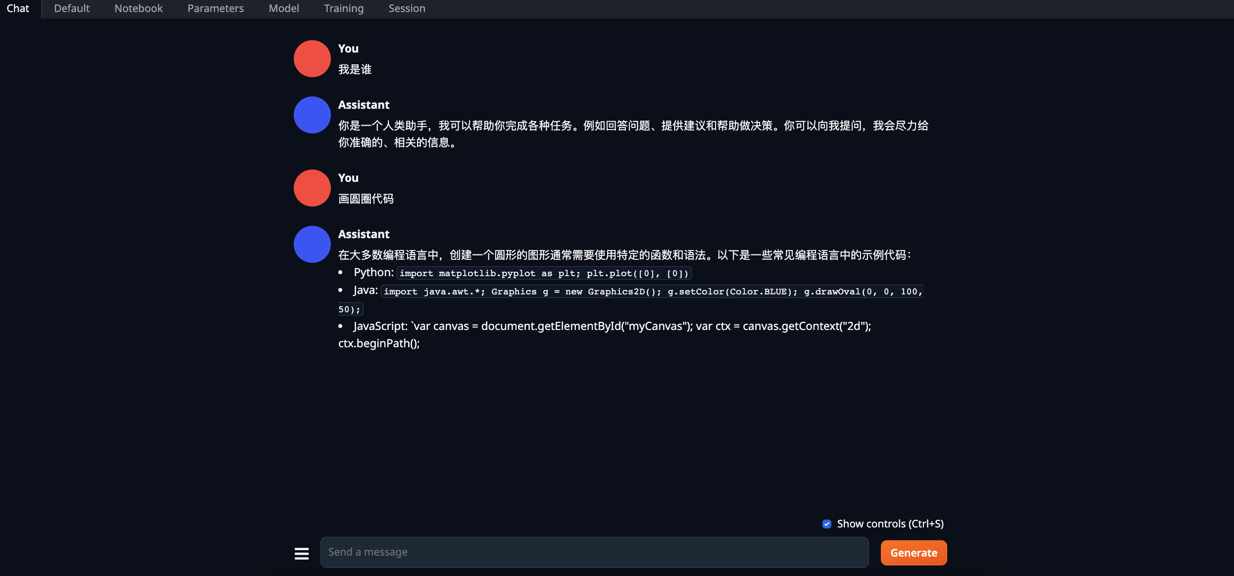
4、在不需要使用的时候,点击停止,即可停止GPU使用和收费,不用即停。(!!!注意:大模型服务使用的是云厂商的GPU资源,按时计费,成本较高,如不使用请记得务必点击停止!)如下图: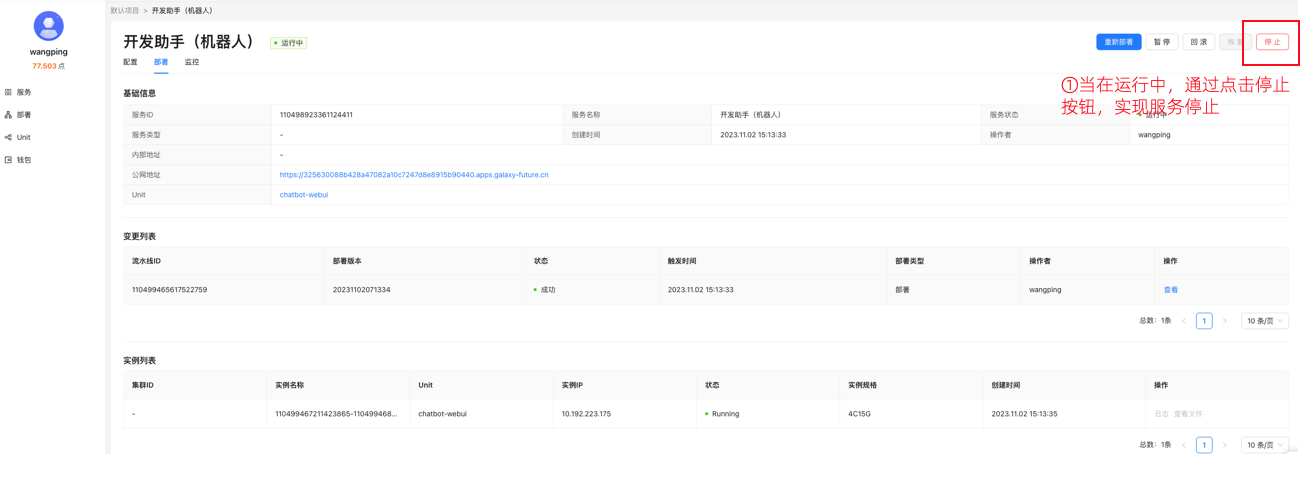
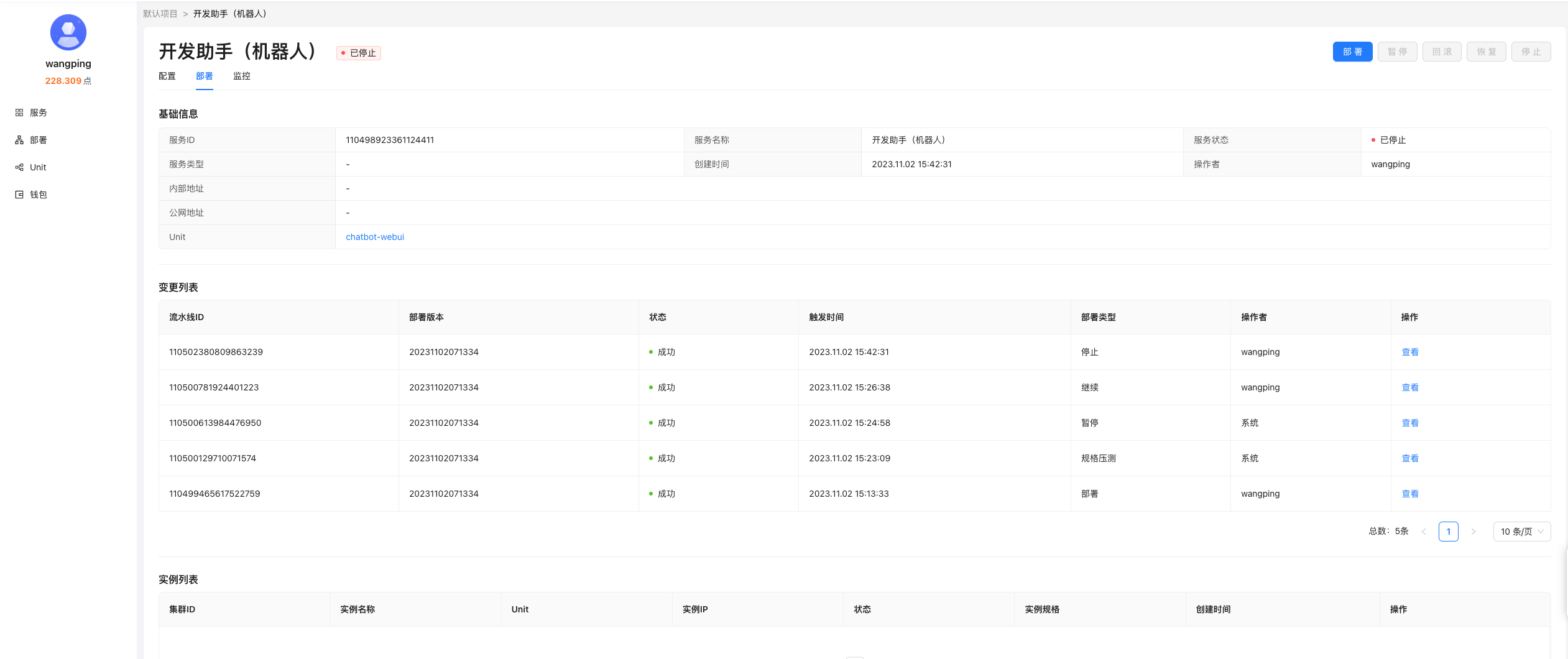
1)、运行中->对应可停止,停止后需要用,必须点击部署3)、运行中->对应回滚,选择需回滚的版本后自动部署5、在钱包中查看服务随停随用过程消耗的额度流水(100点=1¥)
以上详细展示了如何在星汉未来InfraPilot平台3完成ChatGLM3部署,帮助用户快速体验大模型ChatGLM3。欢迎大家参照操作内容,一起来体验部署:
InfraPilot平台地址:Cloud.galaxy-future.com
扫码添加企业小助手微信,回复“Serverless”即可进入Serverless平台InfraPilot专属技术交流群,欢迎一起交流探讨。